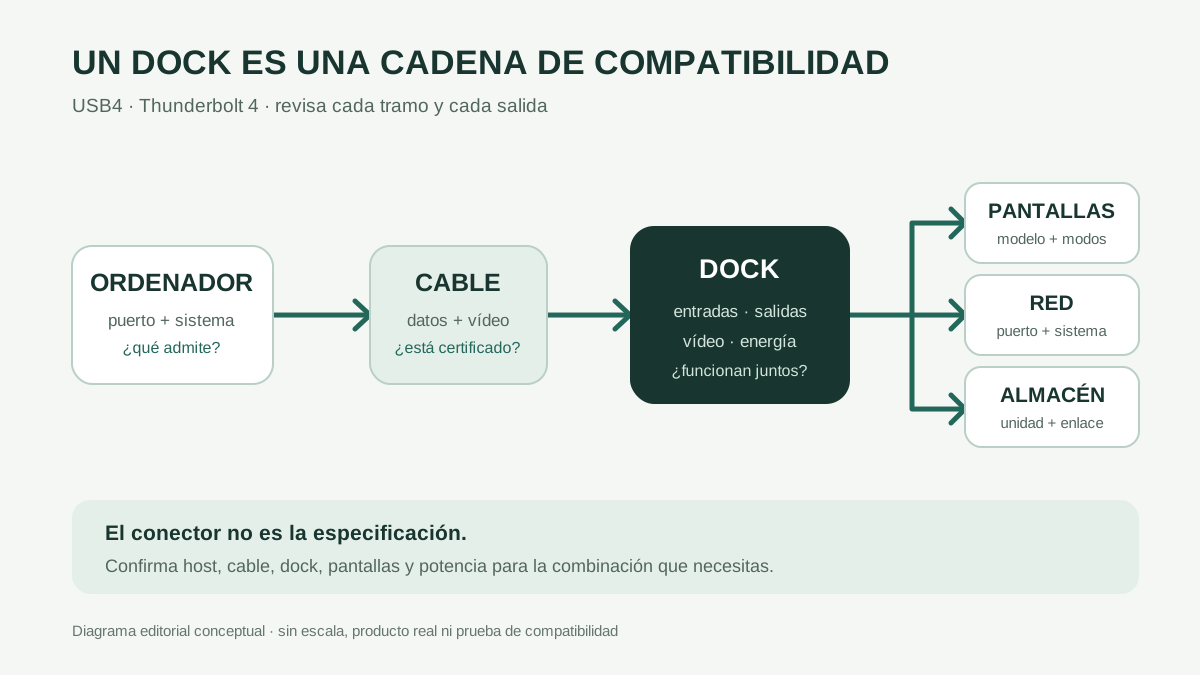
USB4 y Thunderbolt 4 pueden usar el conector USB-C, pero la forma del conector no indica qué funciones implementa un puerto. Para elegir un dock, comprueba el conjunto: ordenador, sistema operativo, cable, dock y periféricos. Las cifras de enlace describen una capacidad de conexión bajo condiciones definidas; no son una promesa de velocidad real de SSD, número de monitores o vatios recibidos por cualquier portátil. Esta es una comparación documental, sin pruebas físicas de docks ni equipos.
Qué dicen las etiquetas y qué no dicen
USB4 agrupa datos y vídeo en una conexión cuyo funcionamiento depende de capacidades compartidas entre los dispositivos. La documentación actual de USB-IF contempla enlaces de hasta 80 Gbps cuando se usa un cable certificado para 80 Gbps, pero eso no significa que todo puerto, cable o dock USB4 alcance esa cifra. Anota la especificación exacta publicada para cada pieza y verifica la certificación del cable, en vez de deducir la generación por la forma USB-C. USB-IF describe USB4 y su evolución.
Intel describe Thunderbolt 4 como una certificación con enlace de 40 Gbps y requisitos mínimos de datos, potencia y vídeo mediante USB-C. Esa cifra no es una medición del almacenamiento conectado: el rendimiento final también puede depender del SSD, controlador, cable, carga y ruta del dock. Una marca Thunderbolt tampoco significa que todas las salidas del dock se comporten igual. Si estás comparando unidades portátiles, la guía de Samsung T7 Shield frente a T9 explica por qué el conector no basta para inferir la velocidad de una unidad.
| Comprobación | USB4 | Thunderbolt 4 | Qué debe confirmarse para tu equipo |
|---|---|---|---|
| Datos | Revisa generación/capacidad y funciones publicadas para el host y el dock; USB4 no implica siempre 80 Gbps. | La certificación especifica un enlace de 40 Gbps y requisitos mínimos. | Que el flujo requerido admite el periférico y su conexión; el enlace no es velocidad de archivo garantizada. |
| Pantallas | Depende de las capacidades de vídeo del host, el dock, la resolución, la frecuencia y el sistema. | Hay requisitos certificados, pero la combinación concreta sigue condicionada por el ordenador y el dock. | Máximo admitido por el ordenador y por el sistema operativo, además de puertos y modos del dock. |
| Alimentación | La conexión USB-C no basta para conocer la carga admitida. | La etiqueta no prueba qué potencia recibe un portátil concreto. | Entrada de corriente del dock, potencia disponible en cada salida, cable y requisito del portátil. |
| Cable | Confirma el tipo, capacidad certificada y longitud admitida para la función necesaria. | Usa un cable compatible con la función y capacidad de conexión requeridas. | Que el cable esté especificado para la ruta elegida, no solo que encaje físicamente. |
Matriz: comprueba cada eslabón antes de comprar
| Eslabón | Dato que debes localizar | Pregunta de control | Si no aparece en la documentación |
|---|---|---|---|
| Ordenador (host) | Capacidades del puerto, salidas de vídeo y límites del modelo/SO. | ¿Admite a la vez los dispositivos y pantallas que necesito? | Busca la ficha del modelo exacto o pregunta al fabricante antes de comprar. |
| Cable | Estándar/certificación, capacidad de datos/vídeo y alimentación. | ¿Transporta la función y potencia que exige esta conexión? | No infieras compatibilidad por la etiqueta USB-C ni por el aspecto. |
| Dock | Entrada host, puertos downstream, modo de vídeo, asignación de ancho de banda y alimentación. | ¿Puede ofrecer mi combinación de periféricos al mismo tiempo? | Pide tabla de compatibilidad; no te fíes de una foto de conectores. |
| Pantalla/periférico | Resolución/frecuencia, modo de entrada, consumo o requisito del dispositivo. | ¿Coincide con lo que pueden entregar host y dock? | Identifica el modelo del periférico y verifica sus requisitos oficiales. |
El fabricante Apple, por ejemplo, indica que el número de pantallas externas admitidas depende del modelo de Mac. Dos salidas de vídeo en un dock no eliminan el límite del ordenador o del sistema operativo. Comprueba la ficha del equipo concreto; no uses el máximo de una familia como si aplicara a todos sus modelos. Apple mantiene instrucciones por modelo de Mac; también puedes revisar el contexto de conexiones en la comparativa de MacBook Air M5 y MacBook Pro M5.
Alimentación: revisa la negociación completa
USB Power Delivery es un protocolo de alimentación especificado por separado. La capacidad máxima de una revisión, una fuente o un puerto no equivale a la energía que recibirá tu portátil: intervienen el adaptador conectado al dock, la potencia que el dock reserva para sí, la salida concreta, el cable y lo que negocie el ordenador. USB-IF explica USB Power Delivery.
Antes de comprar, localiza en las fichas del dock la potencia de entrada recomendada y la salida de carga al host en la configuración que planeas usar. Luego comprueba el requisito del portátil y la capacidad del cable. No supongas 100 o 140 W por un logotipo USB4 o Thunderbolt 4. Si el dock comparte potencia entre puertos, revisa qué ocurre al conectar varios accesorios.
Procedimiento para un puesto con dos pantallas
Caso hipotético, sin afirmar compatibilidad real: imagina un portátil, dos monitores, una unidad externa y Ethernet. Escribe para cada monitor resolución y frecuencia deseadas, para la unidad el tipo de conexión y para el portátil la alimentación necesaria. Después:
- Comprueba en la documentación del ordenador los modos de pantalla simultáneos y las capacidades de su puerto.
- Busca en la ficha del dock una tabla que cubra ese host o, como mínimo, entradas, salidas, asignación de vídeo y uso concurrente de puertos.
- Confirma tipo/capacidad del cable, fuente de alimentación y potencia entregada al ordenador.
- Comprueba que el puerto Ethernet y la unidad externa siguen disponibles en la configuración elegida.
- Si falta un dato, registra la pregunta pendiente para el fabricante o vendedor. No marques el conjunto como compatible hasta tener una respuesta aplicable al modelo exacto.
Conserva enlaces y fecha de las fichas consultadas, pues el nombre de una interfaz no fija la configuración de cada dock. Decide según los modos y periféricos que realmente necesitas, no por una cifra máxima aislada. La matriz sirve para detectar información ausente; no sustituye las especificaciones del modelo que compres ni una prueba propia.