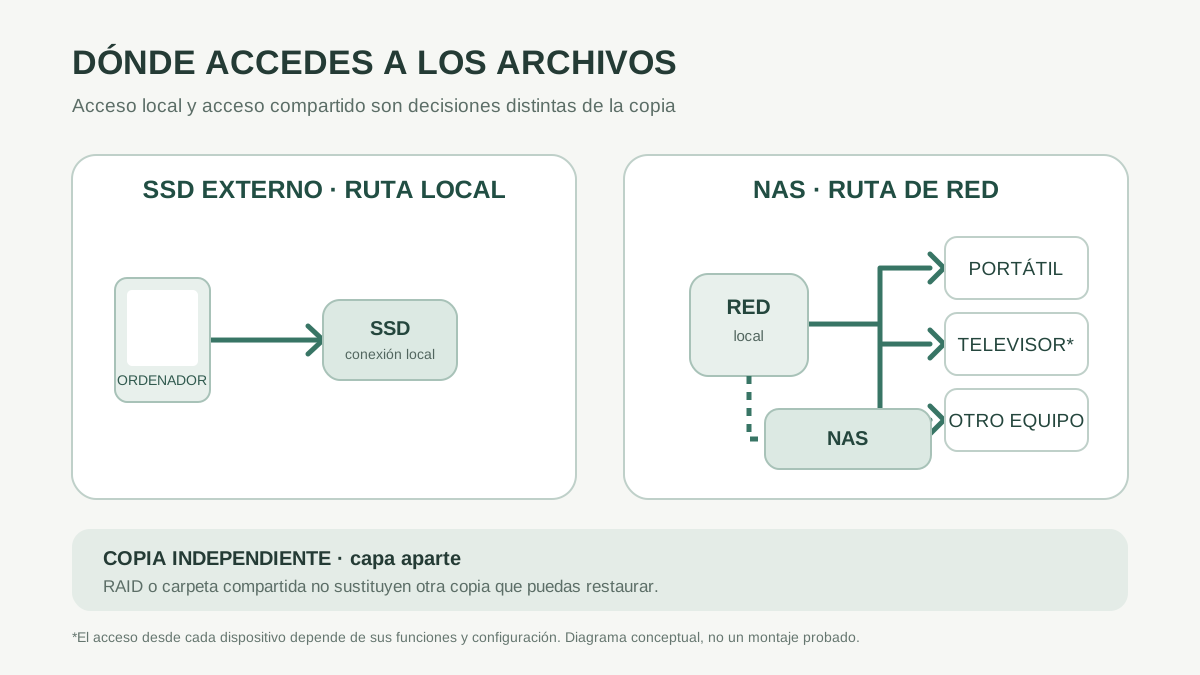
Un SSD externo conecta el almacenamiento directamente al equipo que lo usa; un NAS es un servidor de archivos conectado a la red doméstica, con usuarios y almacenamiento que hay que configurar. El primero puede ser más sencillo para una persona que mueve archivos entre lugares. El segundo puede facilitar que varios dispositivos accedan a carpetas compartidas dentro de casa. La diferencia no es absoluta: Windows también permite compartir una carpeta de un disco conectado al ordenador, pero ese equipo hace de anfitrión y debe estar encendido y tener permisos adecuados. No hemos probado un montaje ni medido velocidades; la recomendación depende del patrón de acceso y del trabajo de administración que aceptes.
Comparación por patrón de uso
| Necesidad | SSD externo conectado al equipo | NAS doméstico | Pregunta para decidir |
|---|---|---|---|
| Acceso desde un solo ordenador | Conexión local directa; puedes desconectarlo y trasladarlo. | Acceso por red aunque el equipo que abre los archivos sea distinto. | ¿Necesitas mover físicamente los datos o abrirlos desde más de un dispositivo? |
| Compartir en casa | Puede compartirse desde un ordenador configurado como anfitrión; disponibilidad depende de que esté encendido y de permisos. | Diseñado como almacenamiento de red para que varios dispositivos accedan a recursos compartidos, tras configurarlo. | ¿Quieres mantener encendido el ordenador anfitrión o administrar un servidor dedicado? |
| Instalación y mantenimiento | Gestionar la conexión, organización, formato y copia independiente. | Añadir y configurar el equipo/discos, usuarios, carpetas, actualizaciones y una copia independiente. | ¿Quién revisará acceso, estado y mantenimiento con el tiempo? |
| Movilidad | El dispositivo puede acompañar al equipo, con el cuidado físico habitual. | Normalmente queda conectado a la red de casa para proporcionar acceso allí. | ¿Trabajas fuera de casa con los mismos archivos? |
| Protección frente a pérdida | El disco puede perderse, fallar o sufrir el mismo incidente que el ordenador cercano. | La redundancia interna puede ayudar ante algunos fallos de disco, pero la red y el NAS siguen expuestos a errores y otros incidentes. | ¿Existe otra copia separada que puedas recuperar? |
Synology describe el NAS como almacenamiento conectado a la red para acceso desde distintos dispositivos y con gestión de usuarios. Esa función no significa que todo disco externo sea imposible de compartir: en Windows, una carpeta se puede compartir en una red local, pero depende del ordenador anfitrión, su disponibilidad y los permisos configurados. Esta aplicación a un SSD concreto es una posibilidad condicionada a la configuración del equipo, no una prueba de cualquier combinación. Consulta la explicación de NAS de Synology y la guía de Microsoft para compartir archivos en Windows. Mantén los permisos acotados a las personas y dispositivos que correspondan; no desactives la protección para simplificar la configuración. Para elegir una unidad portátil concreta, puedes comparar la guía de Samsung T7 Shield frente a T9; si evalúas ampliar almacenamiento interno, Samsung 990 EVO Plus frente a 990 PRO trata otra categoría y no sustituye esta decisión de acceso doméstico.
Matriz de decisión para una casa
| Si tu prioridad es… | Inclínate por… | Comprueba antes |
|---|---|---|
| Llevar archivos en una mochila y abrirlos en un ordenador cada vez | SSD externo | Conexiones disponibles, compatibilidad con tus dispositivos y cómo mantendrás otra copia. |
| Consultar una carpeta desde varios equipos dentro de casa | NAS, o compartir desde un ordenador si aceptas que sea anfitrión | Disponibilidad de la red/equipo, permisos por usuario y configuración de cada cliente. |
| Reducir configuración y mantenimiento | SSD externo | Que el acceso local cubra el uso y que existe una copia separada. |
| Centralizar carpetas y administrar permisos para varios usuarios | NAS | Tiempo y capacidad para configurar, mantener, actualizar y respaldar el sistema. |
| Recuperar archivos tras robo, avería, borrado o incidente doméstico | Ninguna por sí sola | Otra copia desconectada o en una ubicación separada, y una restauración que puedas comprobar. |
Calcula el coste como rango, no solo el precio del dispositivo
Para comparar el coste total durante el periodo que tú elijas, usa una misma unidad de tiempo. Una fórmula sencilla es:
Coste del periodo = compra inicial + almacenamiento adicional + energía estimada + accesorios + mantenimiento o sustituciones que decidas presupuestar
Introduce importes de presupuestos actuales y distingue datos observados de supuestos. En un NAS añade los discos necesarios para la configuración elegida y cualquier coste de red/energía que puedas estimar con datos propios; en un SSD incluye el número de unidades y accesorios que de verdad comprarías. El tiempo de administración puede quedar como horas estimadas por ti, no como una tarifa universal. Sin modelos y precios españoles actuales, esta fórmula no permite declarar una opción más barata.
Caso hipotético: una persona consulta fotos en un portátil y quiere abrir una carpeta desde un televisor y otro ordenador. Primero decide si necesita acceso simultáneo o solo quiere copiar archivos de vez en cuando. Si el televisor no puede acceder a una carpeta compartida o no hay un equipo anfitrión disponible, el SSD conectado al portátil no resuelve por sí solo ese acceso. Un NAS podría responder a la necesidad de carpeta en red si los dispositivos y permisos lo admiten, pero añade configuración. Si solo se trasladan archivos manualmente, un SSD puede ser suficiente y más directo. Ninguno de los desenlaces está probado en un televisor o red concreta: se debe comprobar el modelo y método de acceso del equipo.
RAID y copias de seguridad no son lo mismo
RAID1 de dos discos mantiene datos duplicados entre las unidades y puede tolerar el fallo de uno de los discos, pero la capacidad disponible corresponde al disco más pequeño. Como cálculo ilustrativo, dos unidades nominales de 4 TB en RAID1 ofrecen hasta 4 TB nominales antes del formato y otros metadatos; no 8 TB disponibles. La capacidad útil que muestra un sistema puede ser menor y depende del formato. Consulta la tabla de tipos RAID de Synology para la configuración concreta.
Ese espejo no protege por sí solo frente a borrado accidental, robo del equipo completo, daño eléctrico, malware o un error de configuración. El NAS puede almacenar una copia, pero necesita otra copia independiente para que los datos puedan sobrevivir a incidentes que afecten al dispositivo o a la red. Una carpeta compartida es una forma de acceso; RAID es una forma de redundancia; backup es una copia que puedes restaurar desde otra ubicación o medio. Comprueba periódicamente que sabes recuperar algunos archivos de esa segunda copia.
Procedimiento antes de comprar
- Lista los dispositivos que abrirán archivos y si el acceso debe ser simultáneo o solo mediante traslado manual.
- Anota quién usará los archivos, qué carpetas se compartirían y qué permisos necesitaría cada persona.
- Decide si mantendrás un ordenador anfitrión encendido o si administrarás un equipo dedicado en red.
- Compara ofertas actuales para el mismo horizonte temporal, incluyendo capacidad utilizable y componentes necesarios; no uses capacidad RAID bruta como capacidad disponible.
- Diseña una segunda copia separada del equipo principal y comprueba una restauración antes de confiarle archivos importantes.
- Si es posible, valida compatibilidad en tus dispositivos antes de comprar o confirma políticas de devolución aplicables.
La decisión práctica depende del acceso que necesitas y del mantenimiento que estás dispuesto a asumir. Para una persona, pocos dispositivos y traslado frecuente, empieza evaluando un SSD y su segunda copia. Para varios dispositivos que acceden a la misma carpeta en casa, compara un NAS con la alternativa de compartir desde un ordenador anfitrión, incluyendo disponibilidad y permisos. Sin importar la elección, una única unidad —incluso con RAID— no constituye por sí sola una estrategia de recuperación.